Videoopkaldet hakker, serien buffer, og telefonen skifter til mobildata, så snart du går ind i stuen. Dårligt wifi er et af de mest almindelige IT-problemer i danske hjem, og det er sjældent så mystisk, som det føles.
Som regel skyldes det en håndfuld ting: routerens placering, bygningens materialer, forstyrrelser fra andre netværk eller bare et signal, der skal række længere, end det er bygget til. Her får du en fremgangsmåde, så du kan finde årsagen, før du bruger penge på nyt udstyr.
Er det wifi eller selve internetlinjen?
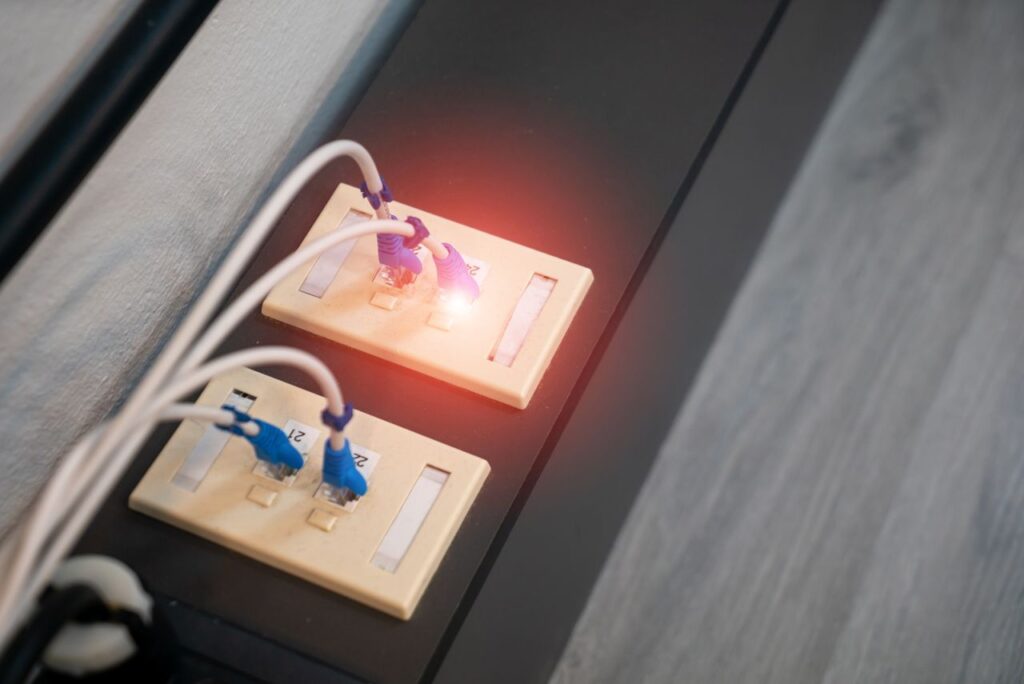
Det første skridt er at finde ud af, om problemet ligger i det trådløse netværk eller i selve forbindelsen ind til huset. Hvis du har en computer, der kan tilsluttes routeren med netværkskabel, så prøv at bruge den på kabel i et par minutter. Er forbindelsen god på kabel, men dårlig på wifi, er det wifi-delen, der skal fikses. Er den også dårlig på kabel, ligger problemet længere ude, og så er det din internetudbyder, du skal kontakte.
Du kan også sammenligne et par hastighedstests, én lige ved siden af routeren og én i det rum, hvor det går galt. Du behøver ikke kende de præcise tal. Det interessante er forskellen. Hvis forbindelsen er fin tæt på routeren og falder markant to rum væk, er det et dækningsproblem. Hvis den er ujævn overalt, kan det være forstyrrelser eller en overbelastet router.
Routerens placering betyder mere, end du tror
Mange internetudbydere installerer routeren der, hvor kablet kommer ind i huset: i et teknikskab, i kælderen, bag fjernsynet eller i entréen bag en dør. Det er praktisk for teknikeren, men sjældent godt for signalet.
Wifi udsendes i alle retninger, og routeren fungerer bedst, når den står frit, højt og så centralt i boligen som muligt. Står den på gulvet inde i et skab, må signalet først igennem træ, metal og alt det, du har stillet foran. Prøv at flytte den op på en hylde i et åbent rum, og hold den væk fra store metalflader, akvarier og tykke vægge. Kan routeren ikke flyttes, fordi kablet sidder fast, kan du i nogle tilfælde trække et længere netværkskabel til en bedre placering.
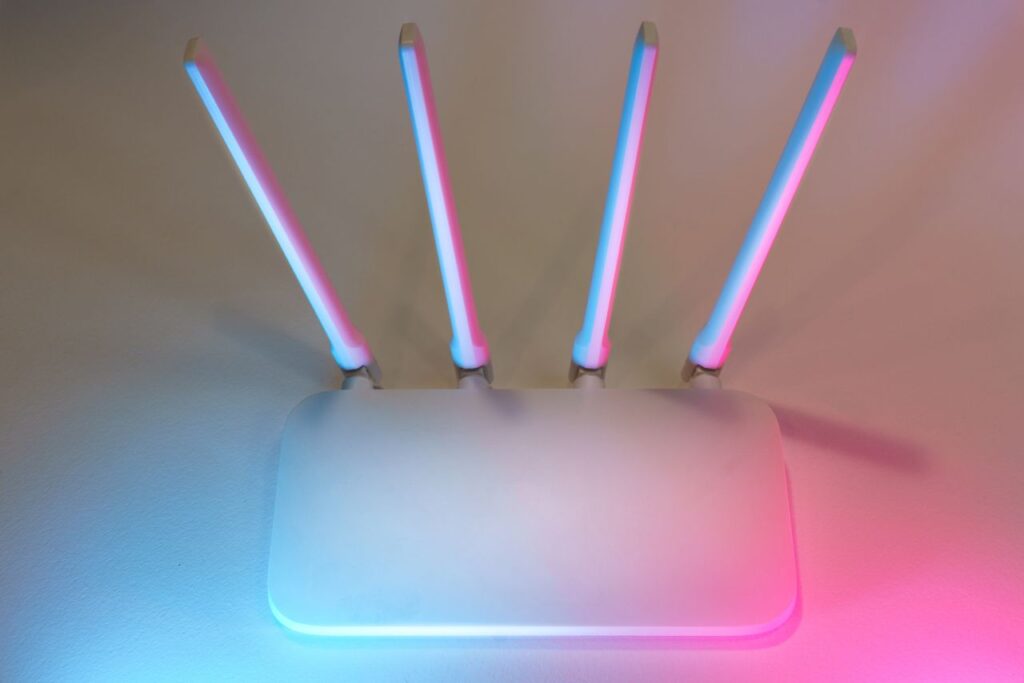
Mange routere har antenner, der kan drejes. Er antennerne løse, så prøv at stille dem lodret, eller i forskellige vinkler, hvis der er flere.
Det, der æder signalet
Radiobølger bliver svagere, jo flere ting de skal igennem, og materialerne betyder meget. Gipsvægge og træ lader det meste slippe forholdsvis nemt igennem. Beton, mursten, armeret beton i etageadskillelser, spejle og metalpladeklædning dæmper væsentligt mere. I ældre huse med tykke murstensvægge eller i lejligheder med betondæk kan et enkelt rum være nok til at sænke signalet mærkbart.
Derfor hjælper det sjældent at gøre signalet kraftigere, hvis der står en bærende væg i vejen. Det er bedre at ændre på vejen, signalet skal tage, eller at flytte kilden tættere på det sted, hvor du faktisk bruger netværket.
2,4 og 5 GHz: to frekvensbånd med hver deres styrker
De fleste routere sender på to frekvensbånd, 2,4 GHz og 5 GHz. Nyere routere med Wi-Fi 6E eller Wi-Fi 7 kan desuden bruge 6 GHz. Båndene opfører sig forskelligt, og det er en af de hyppigste forklaringer på, at wifi virker godt ét sted og dårligt et andet.
2,4 GHz når typisk længere og kommer bedre igennem vægge, men er ofte langsommere og mere udsat for forstyrrelser. 5 GHz er typisk hurtigere og mere stabilt tæt på routeren, men rækker ikke lige så langt gennem vægge og gulve. Enheden vælger selv, hvilket bånd den bruger, og nogle gange holder den fast i 5 GHz, selv om signalet er blevet for svagt.
I routerens administrationsside kan du se, om båndene har samme netværksnavn eller hvert sit. Har de hvert sit, kan du prøve at tilslutte en problematisk enhed manuelt til 2,4 GHz. Er det en smart-pære eller en støvsugerrobot langt fra routeren, er det ofte den rigtige løsning, fordi enhederne ofte kun understøtter 2,4 GHz.
Når naboer og apparater støjer
2,4 GHz-båndet deles med mange andre ting: naboens wifi, babyalarmer, trådløse hovedtelefoner og mikrobølgeovne. Bor du i en lejlighed eller et tæt byggeri, kan der være mange netværk på samme kanaler. Det giver en slags støj, hvor alles forbindelser bliver mere ustabile.
De fleste routere vælger kanal automatisk, men valget er ikke altid godt. I administrationssiden kan du ofte finde en indstilling for kanal og kanalbredde. Prøv at lade routeren vælge automatisk igen, eller vælg en anden kanal manuelt, og se, om det ændrer noget. Mange routere kan også genstartes, så de vælger kanal forfra. En genstart er ikke en kur, men den kan hjælpe, hvis routeren har kørt i lang tid.
Husk også, at en gammel enhed kan trække hele netværket ned. En meget gammel tablet eller printer, der kun forstår ældre wifi-standarder, optager mere sendetid, end den fylder.
Sådan forbedrer du dækningen i praksis
Start med det gratis
Flyt routeren, ret antennerne, test på kabel og prøv den anden frekvens. Det tager en halv time og løser overraskende ofte problemet. Opdater også routerens software, hvis administrationssiden har en indstilling til det, og se efter, om der er tilbud om automatiske opdateringer.
Brug kabel, hvor det kan lade sig gøre
Netværkskabel slår wifi, når det handler om stabilitet. Står der en fast computer, en tv-boks eller en spillekonsol et sted, så overvej at forbinde den med kabel i stedet for at belaste wifi. Det frigør kapacitet til de enheder, der faktisk skal være trådløse. Kan du ikke trække kabel, findes der adaptere, der sender netværk gennem husets ledninger, men resultatet afhænger meget af installationen, så regn med at skulle prøve dig frem.
Tilføj et ekstra adgangspunkt
Hvis routeren bare ikke kan dække hele boligen, er næste skridt at tilføje flere sendepunkter. Det kan være et ekstra adgangspunkt koblet til routeren med kabel, eller et mesh-system. En simpel repeater, som gentager signalet trådløst, er den enkleste løsning, men den halverer ofte kapaciteten, fordi den både skal modtage og sende. Hvis du kan, så vælg en løsning med kabel mellem enhederne.
Kort sagt
Gå i denne rækkefølge, så du ikke gætter:
- Test på kabel for at afgøre, om fejlen er wifi eller internetlinjen.
- Flyt routeren til et åbent, centralt og højt sted.
- Prøv 2,4 og 5 GHz hver for sig, og se på kanalvalget.
- Brug kabel til de enheder, der ikke behøver at være trådløse.
- Tilføj et ekstra adgangspunkt, hvis boligen er stor eller har tykke vægge.
Hjælper intet af det, og er forbindelsen også dårlig på kabel, så kontakt din internetudbyder.