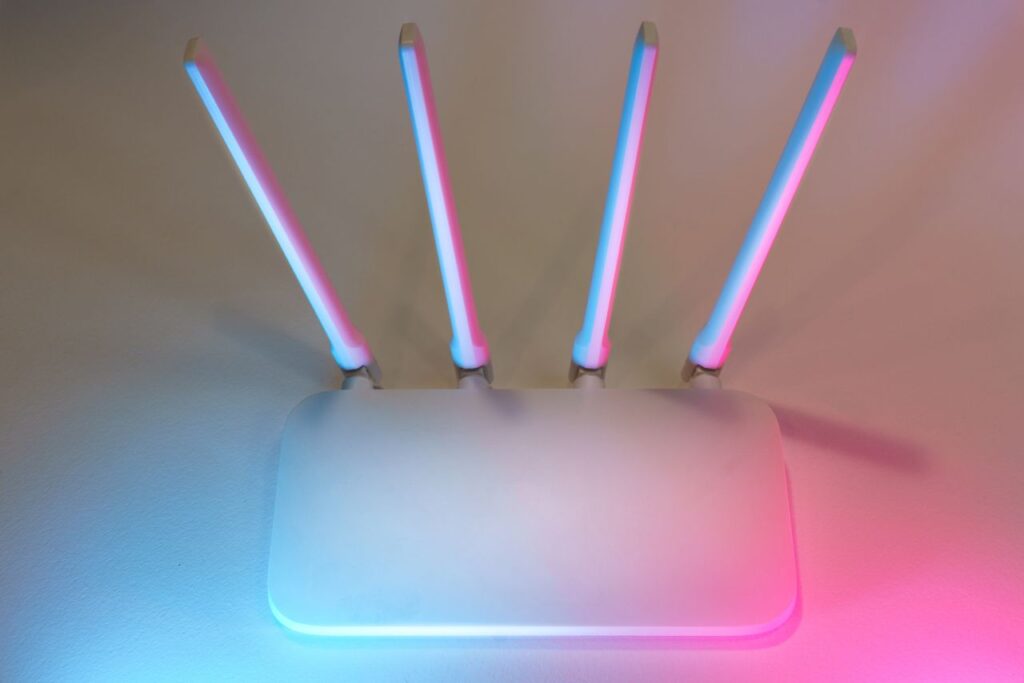
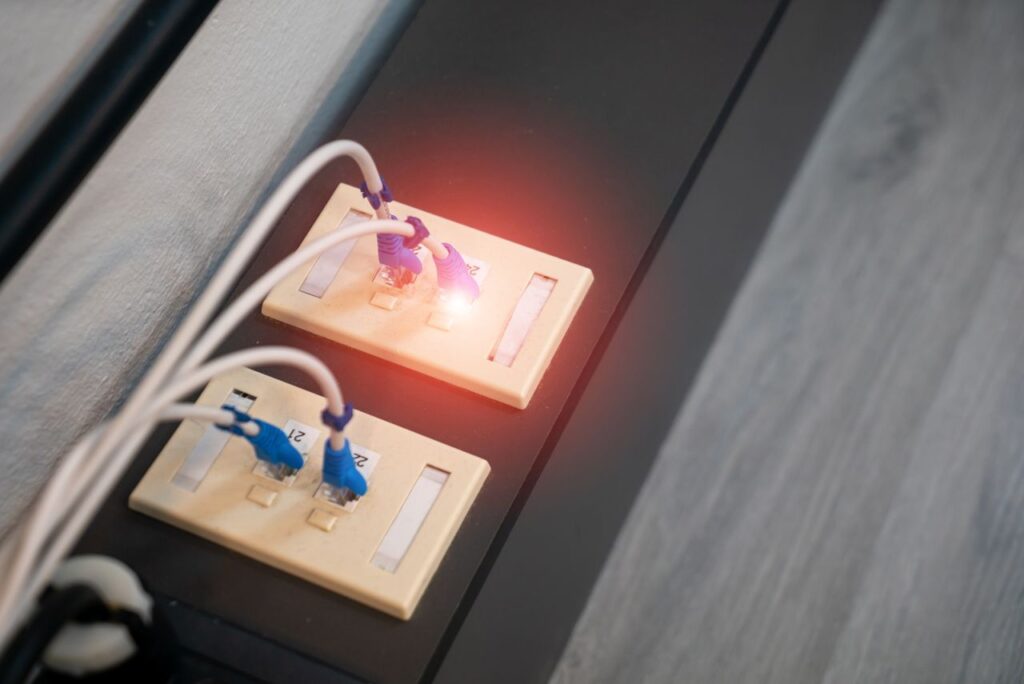
Du har sat routeren til, wifi virker, og alle er tilfredse. Så er arbejdet gjort, ikke? Ikke helt. Routeren er indgangen til hele dit digitale hjem, og de standardindstillinger, den leveres med, er lavet til at få dig online hurtigt, ikke til at være så sikre som muligt.
Det tager under en halv time at gennemgå de vigtigste indstillinger. Her er fem ting, du bør ændre, når routeren er installeret. Navnene på menuerne varierer mellem producenter og versioner, så brug beskrivelserne som en vejledning og find den tilsvarende indstilling i din routers administrationsside.
Sådan kommer du ind i administrationssiden
De fleste routere styres via en side, du åbner i en browser, eller via en app. Adressen og de første loginoplysninger står ofte på et mærkat på selve routeren eller i vejledningen. Har du fået routeren fra din internetudbyder, kan oplysningerne også stå i deres kundeportal eller i de papirer, der fulgte med.
Du skal være tilsluttet dit eget netværk for at komme ind. Fungerer det ikke, kan du kontakte din udbyder. Hvis du nulstiller routeren for at komme ind, mister du alle de indstillinger, udbyderen eller du selv har lavet, så brug det kun som sidste udvej.
Inden du ændrer noget, er det en god idé at tage et billede af mærkatet og skrive de nuværende indstillinger ned. Så kan du altid vende tilbage, hvis noget holder op med at virke. Ændr én ting ad gangen, og test bagefter, at internettet stadig virker på dine enheder. På den måde ved du præcis, hvilken ændring der gav problemer, hvis noget går galt.
Er routeren lejet eller lånt af din internetudbyder, kan nogle af indstillingerne være låst eller styret af udbyderen. Det er helt normalt. Så kan du ofte vælge selv at bruge en egen router bag udbyderens udstyr, eller bede udbyderen om hjælp til de ændringer, du ikke selv kan lave.
1. Skift administratoradgangskoden
Adgangen til administrationssiden har ofte et standardbrugernavn og en standardadgangskode. Nogle gange er den ens for mange routere af samme type, eller den står på mærkatet på bagsiden. Det betyder, at alle, der kan komme i nærheden af dit netværk eller få fat i routeren, potentielt kan logge ind og ændre på dine indstillinger.
Skift derfor adgangskoden til administrationssiden til en lang og unik kode, som du ikke bruger andre steder. Brug gerne en adgangskodehåndtering til at gemme den. Har routeren mulighed for at ændre brugernavn, så gør også det. Og husk, at administratoradgangskoden er noget andet end wifi-adgangskoden.
2. Giv wifi et nyt navn og en stærk adgangskode
Wifi-netværkets navn, kaldet SSID, og adgangskoden står ofte på routerens mærkat. Det er bekvemt, men koden er trykt på noget, som alle i huset kan se, og som ender på billeder, når du sælger routeren eller får besøg.
Giv netværket et navn, der ikke afslører, hvem du er, eller hvilket mærke routeren er. Undgå dit fulde navn, din adresse og lignende. Vælg en adgangskode, der er lang, helst en sætning på flere ord, i stedet for en kort kode med specialtegn. En længere kode er sværere at gætte og nemmere at huske.
Tjek også krypteringen. Vælg den nyeste standard, som både routeren og dine enheder understøtter, typisk WPA3. Understøtter nogle af dine ældre enheder ikke WPA3, kan en blandet tilstand med WPA2 og WPA3 være en pragmatisk løsning. Undgå ældre og forældede metoder som WEP eller den første version af WPA, og vælg aldrig et åbent netværk uden kodeord.
3. Opdater routerens software
Routere er små computere, og ligesom andre computere har de fejl, der bliver rettet i opdateringer. Producenter udgiver opdateringer, der lukker sikkerhedshuller, og en router, der aldrig bliver opdateret, kan blive et nemt mål.
Find i administrationssiden den indstilling, der hedder noget i retning af opdatering eller firmware, og tjek, om der er en nyere version. Findes der en mulighed for automatiske opdateringer, så slå den til. Hvis routeren er udlånt af din internetudbyder, er det ofte udbyderen, der styrer opdateringerne, og så kan du kontakte dem og spørge, hvordan de håndteres.
Hvis din router er så gammel, at producenten ikke længere udsender opdateringer, er det et godt tegn på, at den bør udskiftes. Det samme gælder, hvis du ikke kan finde nogen oplysninger om opdateringer overhovedet.
4. Slå unødvendige funktioner fra
Routere kommer ofte med funktioner slået til, som de færreste bruger. Hver åben funktion er en potentiel indgang, så det er en god idé at deaktivere det, du ikke har brug for.
Se især efter disse indstillinger:
- WPS, en funktion der lader enheder koble på med en knap eller en kort kode. Den er bekvem, men har været kendt for svagheder, så den kan med fordel slås fra.
- Fjernadgang, der gør det muligt at åbne administrationssiden udefra via internettet. Har du ikke bruget den, så slå den fra.
- UPnP, der lader programmer på netværket åbne porte i routeren automatisk. Nogle spil og programmer bruger det, så slå det fra og se, om noget holder op med at virke. Hvis ja, kan du slå det til igen.
Hvis du ikke er sikker på, hvad en indstilling gør, så læs hjælpeteksten i administrationssiden eller routerens vejledning, før du ændrer den.
5. Opret et gæstenetværk til gæster og smart home
De fleste routere kan lave et særskilt gæstenetværk med eget navn og egen adgangskode. Det er adskilt fra dit hovednetværk, så enheder på gæstenetværket normalt ikke kan se dine computere, din printer eller dine filer.
Brug det til gæster, så du ikke skal dele din almindelige wifi-kode. Det er også en god plads til smart home-udstyr som pærer, stikkontakter og kameraer, der ikke behøver adgang til dine private filer. Er der sikkerhedshuller i en billig enhed, er skaden begrænset, fordi den ikke sidder på samme net som dine arbejdscomputere. Husk at give gæstenetværket sin egen stærke adgangskode, og tjek, at gæster ikke kan se andre enheder på nettet. Nogle smart home-enheder kræver dog at være på samme netværk som din telefon for at kunne styres, så test, at det fungerer, efter du har flyttet dem.
Kort sagt
Når routeren er installeret, så skift administratoradgangskoden, giv wifi et nyt navn og en lang adgangskode med den nyeste kryptering, hold softwaren opdateret, slå funktioner fra, du ikke bruger, og opret et gæstenetværk. Skriv ændringerne ned et sikkert sted, så du kan finde dem igen. Vil du have flere generelle råd om at sikre dit hjemmenetværk, kan du finde dem på Sikkerdigital.dk.