En gammel telefon eller computer kan give et fint ekstra bidrag til budgettet, når den skal videre til en ny ejer. Men før du afleverer den, er det værd at huske, hvad den indeholder: billeder, beskeder, adgangskoder, mails, bankapps og dokumenter. Alt det skal væk, uden at du mister noget, du selv vil beholde.
Det gode er, at det ikke er svært. Du skal blot gøre det i den rigtige rækkefølge. Her gennemgår vi, hvordan du sikrer dine filer, logger ud af alt, nulstiller enheden og kontrollerer, at den er helt tom, uanset om det er en telefon, en tablet eller en computer.
Hvorfor er det ikke nok at slette filerne?
Når du sletter en fil og tømmer papirkurven, fjerner computeren som regel kun henvisningen til filen. Selve indholdet ligger ofte stadig på disken, indtil noget andet bliver skrevet ovenpå. Med gratis og almindeligt tilgængelige programmer kan en person med lidt teknisk indsigt ofte genskabe slettede filer.
Det samme gælder, hvis du blot sletter billeder og apps manuelt på en telefon. Der kan ligge rester af data, konti og indstillinger, som den nye ejer kan støde på. Derfor skal du nulstille hele enheden, og i nogle tilfælde gøre mere end det.
Start med at sikre det, du vil beholde
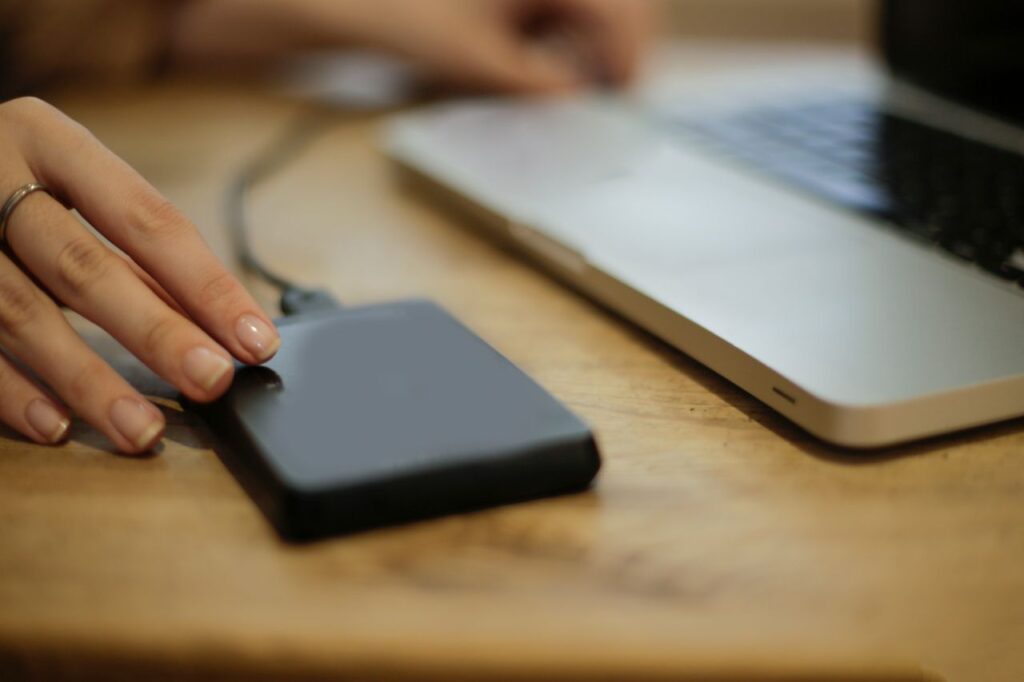
Det første trin er at tage en fuld sikkerhedskopi af alt det, du ikke vil miste. Sørg for, at billeder, dokumenter, kontakter, kalender, noter og beskeder er flyttet over på din nye enhed, en ekstern disk eller i skyen.
Tjek efter, at kopien faktisk virker. Åbn et par billeder og dokumenter fra den nye placering. Kontrollér også de steder, du let overser: hentede filer, skrivebordet, gemte spil, mailprogrammets lokale arkiv, browserens gemte adgangskoder og fotos, der kun ligger lokalt på enheden. Hvis du bruger en adgangskodeadministrator, så sørg for, at den er synkroniseret til din nye enhed.
Nulstiller du først og opdager bagefter, at noget manglede, er det for sent. Derfor kommer sikkerhedskopien først, og nulstillingen sidst.
Log ud af konti og fjern enhedens tilknytning
Før du nulstiller, skal du logge ud af de tjenester, der er knyttet til enheden. Det gælder konti til styresystemet, skytjenester, mail, sociale medier og beskedapps. Mange af dem har desuden en liste over tilsluttede enheder, hvor du kan fjerne den gamle, fra din nye enhed eller fra kontoens websted.
Slå også funktionen til at finde din enhed fra. Den er et godt værn mod tyveri, men hvis enheden stadig er knyttet til din konto, kan den nye ejer risikere at stå med en låst enhed, han ikke kan bruge.
MitID, bank og tofaktorgodkendelse
Er du i tvivl om, hvad du skal gøre med MitID-appen, så start med MitID’s egen vejledning. Appen er knyttet til din telefon, og du skal have en anden måde at logge ind på, eller en ny enhed sat op, før du fjerner den gamle. Sørg også for, at du kan komme ind på netbank, e-Boks og Digital Post fra din nye telefon, før du rydder den gamle.
Det samme gælder apps, der genererer koder til tofaktorgodkendelse. Nogle af dem lader sig ikke flytte uden den gamle enhed, så flyt eller genopret dem, mens telefonen stadig fungerer. Gem eventuelle gendannelseskoder et sikkert sted. Mobilbetaling og kort, du har lagt i telefonens tegnebog, bør du også fjerne.
Nulstil enheden til fabriksindstillinger
Nulstilling, også kaldet fabriksnulstilling, sætter enheden tilbage til, som da den var ny. Du finder den typisk i indstillingerne under navne som nulstil, ryd alt indhold eller gendan fabriksindstillinger. Præcist hvor, afhænger af producent og version, så søg efter nulstil i indstillingerne, eller læs producentens vejledning.
Telefon og tablet
Moderne telefoner og tablets er som regel krypteret fra start. Det betyder, at data er gemt i en form, der ikke kan læses uden en nøgle, og at nulstillingen kan fjerne nøglen, så indholdet bliver ulæseligt. Har du en ældre model, så tjek i indstillingerne, at kryptering er slået til, før du nulstiller.
Computer
På en computer er det en god idé at slå diskkryptering til, før du nulstiller, hvis styresystemet tilbyder det, og hvis det ikke allerede er aktivt. Vælg derefter nulstilling med mulighed for at fjerne alt og rydde drevet grundigt, hvis styresystemet tilbyder valget. Det tager længere tid, men gør det langt sværere at gendanne noget.
Er computeren meget gammel og har en traditionel harddisk med bevægelige dele i stedet for en SSD, kan du bruge et program til at overskrive hele disken med nye data. En SSD er derimod bedst beskyttet af kryptering kombineret med nulstilling, fordi overskrivning ikke altid rammer alle lagerceller.
Fjern SIM-kort, hukommelseskort og tilbehør
Det lyder banalt, men mange glemmer det: Tag SIM-kortet ud, og tag hukommelseskortet ud, hvis enheden har et. Fjern også eventuelle beskyttelsesetuier, ladere og tilbehør, du vil beholde. Er telefonen låst til en bestemt abonnementsudbyder, kan du tjekke vilkårene, før du sælger den videre.
Til sidst kan du se efter, om enheden er helt klar. Start den op, og kontrollér, at den viser opstartsskærmen, hvor den nye ejer skal vælge sprog og logge ind. Ser du stadig dine egne konti, billeder eller indstillinger, er nulstillingen ikke gennemført.
En kort tjekliste
Bruges den som huskeliste lige før, du pakker enheden:
- Sikkerhedskopi lavet og kontrolleret på den nye enhed
- Logget ud af konti og fjernet enheden fra kontoens enhedsliste
- MitID, netbank og tofaktorgodkendelse flyttet og afprøvet
- Find-min-enhed og låsefunktioner slået fra
- Diskkryptering slået til og fabriksnulstilling gennemført
- SIM-kort og hukommelseskort taget ud
- Opstart kontrolleret, så enheden kun viser velkomstskærmen
Hvad hvis enheden er i stykker eller ikke skal sælges?
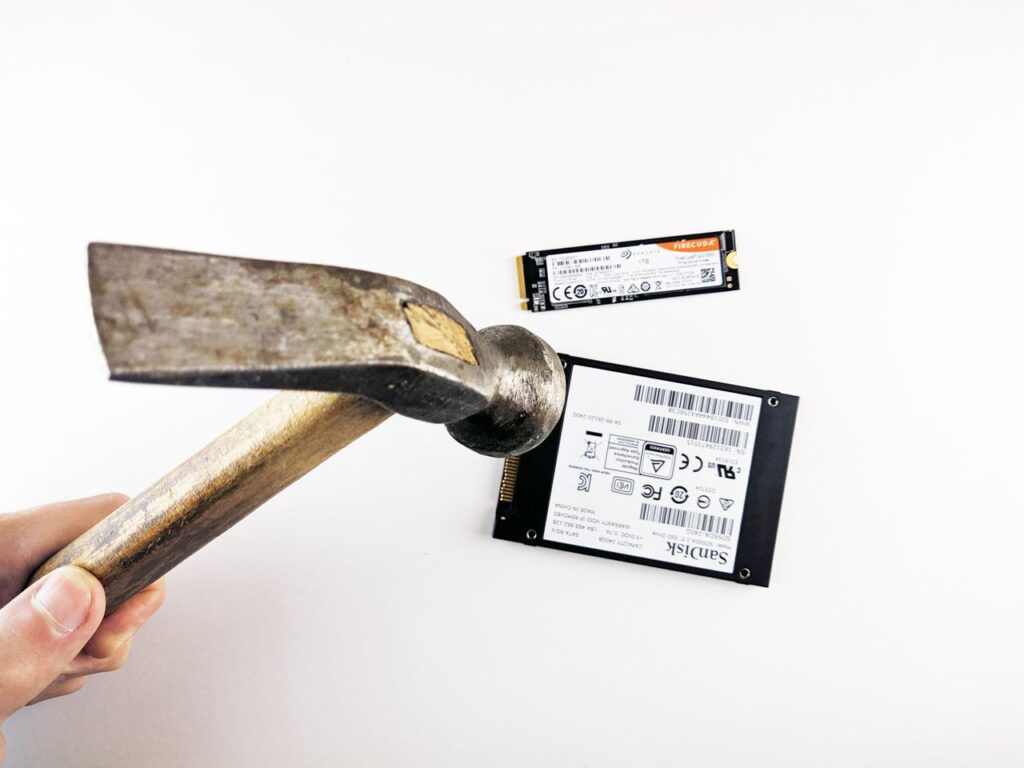
Defekte enheder kan godt indeholde data, selv om de ikke kan starte. Kan du ikke nulstille en computer, kan du tage disken ud og beholde den eller destruere den, så resten kan sælges eller afleveres uden data. Det er sjældent en mulighed på telefoner, hvor lageret typisk er bygget ind. Her kan en reparatør eller genbrugsstationen hjælpe.
Skal enheden bare af med, må den ikke smides i husholdningsaffaldet. Elektronik afleveres typisk på genbrugsstationen eller hos forhandlere, der tager imod gammelt udstyr. Tjek din kommunes regler.
Hører enheden til din arbejdsgiver, eller har du brugt den til kunders eller kollegers oplysninger, skal du ikke sælge den eller rydde den på egen hånd. Kontakt den IT-ansvarlige, og se Datatilsynets vejledning om persondata, hvis du er i tvivl.
Kort sagt
Tag backup først, log ud af alle konti, flyt MitID og tofaktorgodkendelse, nulstil enheden, og kontrollér til sidst, at den starter som ny. Brug lidt ekstra tid på computere, så diskkryptering og grundig rydning beskytter dine filer. Er du i tvivl om et enkelt trin, så slå op i producentens vejledning eller på Sikkerdigital.dk, før du afleverer enheden.